Es de esas tareas de mantenimiento que se ignoran sistemáticamente porque funciona bien así. Luego aparece un bug corregido hace meses que llevabas sufriendo sin saberlo. Actualizar el firmware de una impresora 3D no es obligatorio, pero puede marcar una diferencia real en rendimiento, estabilidad, y funciones que ni sabías que existían.
Qué es el firmware de una impresora 3D
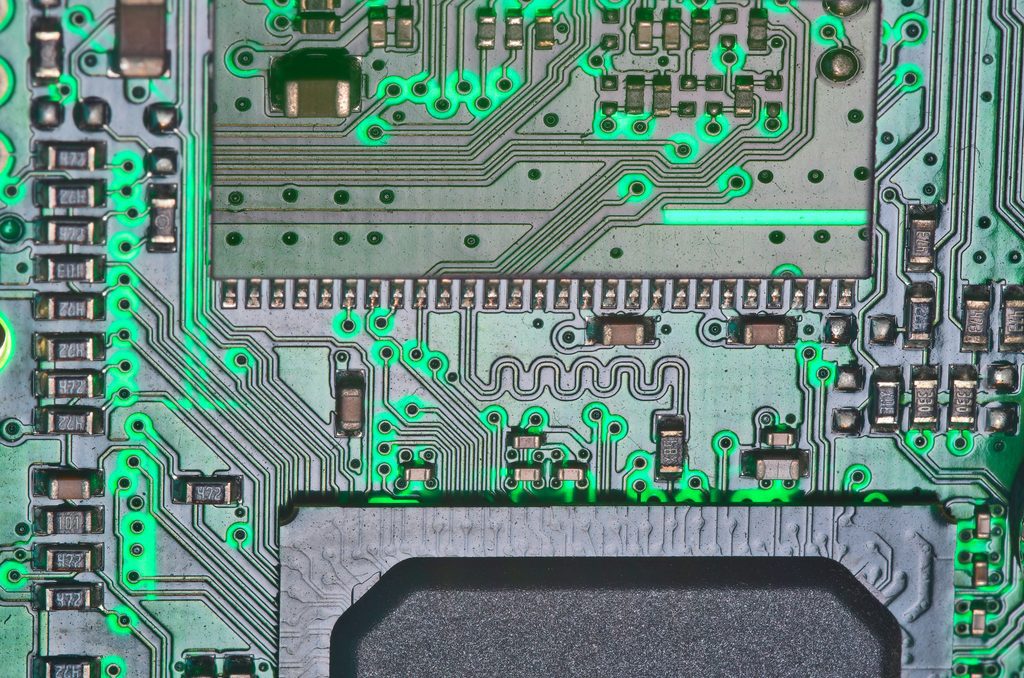
Es el software que controla el funcionamiento interno de la impresora. El programa que interpreta los comandos G-code, controla los motores, gestiona temperaturas, ejecuta el autonivelado, y coordina todos los sistemas de la máquina a la vez. A diferencia del slicer, que vive en tu ordenador, el firmware está dentro de la propia impresora en su memoria interna. Actualizarlo es como actualizar el sistema operativo de la máquina.
Por qué actualizar el firmware mejora tu impresora
Las actualizaciones suelen traer correcciones de errores que pueden estar afectando a tus impresiones sin que lo sepas, bugs silenciosos que llevas semanas o meses arrastrando. También mejoran algoritmos de calibración automática, añaden compatibilidad con nuevos materiales o funciones, corrigen problemas de seguridad, y a veces mejoran de forma notable la velocidad o la precisión de la máquina. No actualizar no siempre es un problema en sí mismo, pero perderte mejoras que el fabricante desarrolló específicamente para tu modelo, cuando el proceso suele ser sencillo, es una pena evitable.
| Marca | Método | Dificultad |
| Bambu Lab | App / WiFi automático | Muy fácil |
| Creality | Tarjeta microSD FAT32 | Fácil |
| Marlin (genérico) | Compilar + USB | Técnica |
Cómo actualizar el firmware en Bambu Lab
Aquí tienes el proceso más sencillo del mercado, sin duda. Se hace directamente desde la app de Bambu Lab o desde Bambu Studio, con la impresora conectada por WiFi. Cuando hay una actualización disponible, aparece una notificación en la app. Confirmas y la impresora se actualiza sola en pocos minutos, sin tarjetas SD ni cables de por medio. Es, con diferencia, el proceso más automatizado y seguro de todos los fabricantes actuales.
Cómo actualizar el firmware en Creality
Aquí se hace generalmente vía tarjeta microSD. Descarga la versión más reciente desde la web oficial de Creality, para tu modelo exacto. Descargar el firmware equivocado puede dañar la impresora, así que confirma bien el modelo antes de nada. Formatea la tarjeta en FAT32, copia el archivo en la raíz con el nombre exacto que especifique Creality en las instrucciones. Apaga la impresora, inserta la tarjeta, y enciéndela de nuevo, la detecta automáticamente y arranca la actualización sola, mostrando una barra de progreso en pantalla. No la apagues mientras dure el proceso, bajo ningún concepto. Al terminar, se reinicia sola con el nuevo firmware ya instalado.
Cómo actualizar el firmware en Marlin
Aquí la cosa se pone algo más técnica. Necesitas descargar el código fuente de Marlin, configurarlo para tu impresora específica y compilarlo con Arduino IDE o PlatformIO, después subes el firmware compilado a la placa base vía USB. Requiere algo de conocimiento de programación y configuración, pero hay guías muy detalladas en la comunidad para los modelos más populares, así que no estás solo en esto. Si tienes una Creality y quieres más control, consulta nuestra guía de calibración de E-steps en impresión 3D.
Precauciones antes de actualizar el firmware
- Anota todos tus ajustes actuales antes de empezar: offset de Z, pasos por milímetro, PID del hotend y la cama. Una actualización puede resetearlos a fábrica sin avisar.
- Confirma que la versión es la correcta para tu modelo exacto. Un firmware equivocado puede dejar la impresora inutilizable.
- No interrumpas el proceso una vez empezado. Un corte de luz o apagado accidental a mitad puede dañar la placa base de forma permanente. Hazlo siempre cuando no tengas prisa.
¿Qué hacer si la actualización falla?
Si la impresora no arranca bien después, la mayoría de fabricantes tienen un modo de recuperación que permite reinstalar el firmware desde cero. Para Creality hay tutoriales específicos en su web oficial para estos casos. Para Bambu Lab, el soporte técnico puede ayudarte remotamente a través de la propia app. Antes de tocar el firmware revisa nuestra guía de mantenimiento mensual para impresoras 3D.
Cuándo no merece la pena actualizar
Si tu impresora funciona perfectamente y no tienes ningún problema concreto que la actualización vaya a resolver, no siempre hace falta hacerlo. «Si no está roto, no lo arregles» es un principio bastante válido aquí también. Actualiza cuando hay correcciones que te afectan directamente, cuando hay funciones nuevas que quieres usar, o cuando el fabricante lo recomienda específicamente por seguridad.
Preguntas frecuentes
¿Es obligatorio actualizar?
No. Tu impresora seguirá funcionando con el firmware que tiene. Pero si hay mejoras relevantes disponibles, merece la pena.
¿Puede dañar mi impresora?
Si se hace bien, con el firmware correcto para tu modelo, el riesgo es mínimo. El riesgo real aparece cuando instalas el firmware equivocado o interrumpes el proceso a mitad.
¿Perderé mis ajustes de calibración?
Depende del fabricante y de la actualización concreta. Por si acaso, es recomendable anotar todo antes de empezar.
En resumen
Actualizar el firmware es una tarea de mantenimiento sencilla que puede mejorar el rendimiento y añadir funciones nuevas. En Bambu Lab, el proceso es completamente automático. En Creality, requiere una tarjeta SD y unos minutos de atención. En ambos casos, el esfuerzo es mínimo comparado con lo que puedes ganar. Consulta las últimas actualizaciones de firmware de Bambu Lab en bambulab.com.
También puede interesarte: